Shadowrocket 公式マニュアル · 正規アプリの確認
Shadowrocket ダウンロード
App Storeで正規アプリを確認
入手先はApp StoreのみApp Storeでダウンロード
有料アプリです。一括購入で、App Storeのみで販売されています。購入前にストアとアプリの情報を確認してください。
価格、システム要件、購入対象範囲はApp Storeの表示をご確認ください。アプリの一括購入は接続サービスの利用料とは別です。接続には、ご自身がすでにお持ちのサブスクリプションまたはサーバー情報が必要です。
ストアとアカウントの国・地域
中国本土のApp Storeでは提供されていません。購入に使うアカウントの国または地域を確認し、ストアでShadowrocketを入手できるか確認してください。
App Storeに表示されるアプリは、Apple IDの国または地域によって決まります。Webページやデバイスの表示言語によって決まるわけではありません。デバイスが日本語表示であることや、米国ストアの製品ページを開いたことは、アカウントがどのストアに設定されているかとは別の話です。このページのボタンはShadowrocketの米国ストアの製品ページを開きますが、リンク内のusによってアカウントの国や地域が自動で変更されることはありません。遷移後はApp Storeに表示される案内をご確認ください。
まず「メディアと購入」に使うアカウントを確認
デバイスで「設定 → Apple ID → メディアと購入 → アカウントを表示 → 国または地域」の順に開きます。システムのバージョンによって項目名や場所が多少異なる場合があります。現在の画面に表示されるアカウント情報に沿って確認してください。確認するのはストアでの購入に使うアカウントです。画面上部に表示されるiCloudアカウントだけでは判断できません。両者が異なる場合があります。
国や地域の変更画面を確認する場合は、「設定 → Apple ID → メディアと購入 → アカウントを表示 → 国または地域 → 国または地域を変更」の順に進みます。ここでは操作画面の場所を案内しています。先に進めるかどうかは、Appleがその時点で表示する条件によります。アカウント残高、有効なサブスクリプション、ファミリー共有の状況、支払い方法、請求先情報などが変更手続きに影響する場合があります。画面の案内を一つずつご確認ください。
検索で見つからない場合と、一時的に購入できない場合は分けて確認
アプリが検索結果に表示されない場合は、まずストアの国や地域と英語の正式名称を確認してください。製品ページは開けるのに購入できない場合は、支払いとアカウントに関する案内を確認します。検索語を何度も変えても、アカウントの条件は解決しません。現在の地域では利用できないと表示された場合は、ページやデバイスの言語ではなく、アカウント情報を確認してください。
購入前に、製品ページで互換性、価格、開発者情報を確認してください。内容を確認してからApp Storeで購入を確定します。支払いはAppleの購入手続きで処理されます。このサイトの本文は公式マニュアルと確認手順を案内するもので、アプリの購入代金を受け取ることはありません。
Shadowrocketの正規アプリを確認
アプリ名は確認項目の一つにすぎません。開発者名、公式アイコン、アプリIDの3点がすべて一致することを確認してください。
開発者:正式名称を確認
製品ページの情報欄で、開発者または販売元がShadow Launch Technology Limitedと表示されていることを確認してください。検索結果のタイトルにShadowrocketとあるだけで判断したり、似た綴りや機能説明を根拠にしたりしないでください。検索結果には名称の似たアプリが表示されることがあります。製品ページを開き、各項目を確認してください。
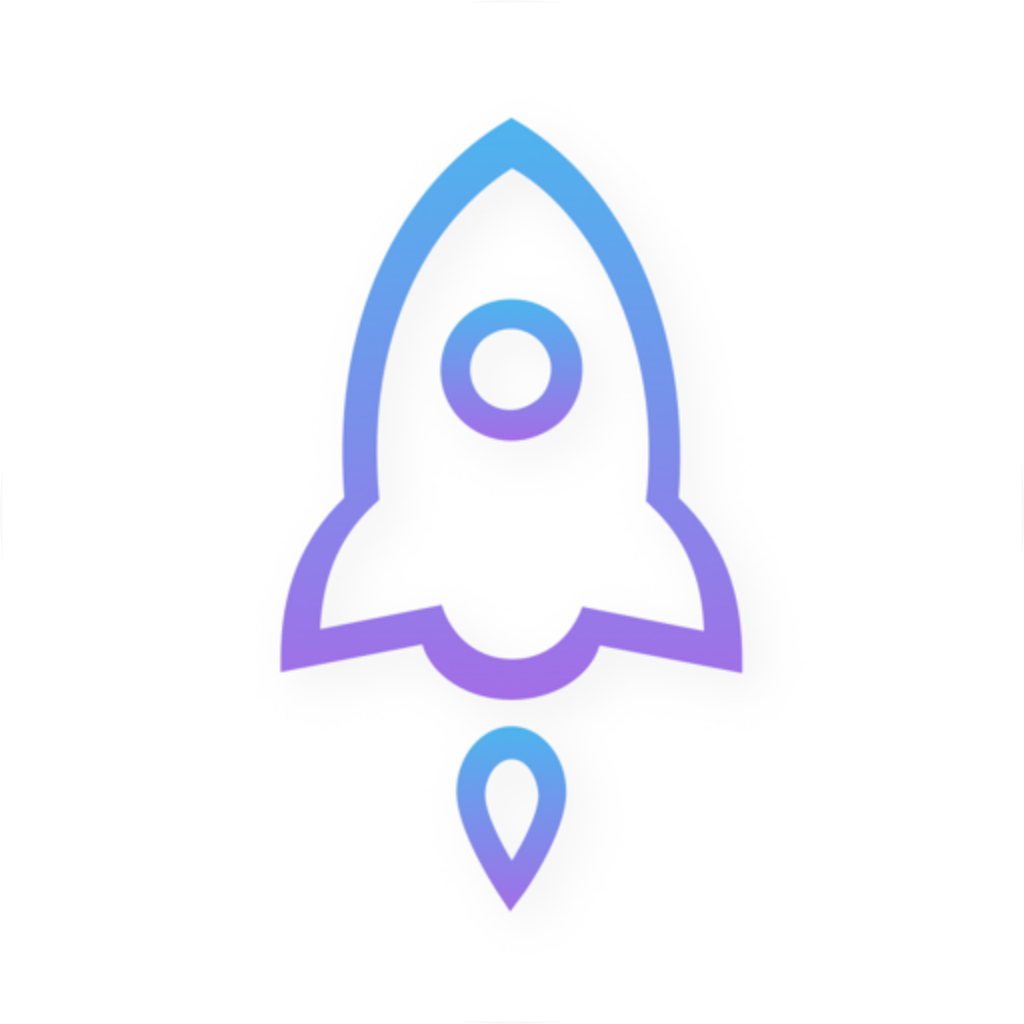
アイコン:白地に青紫のロケット
このページ上部の公式アイコンと照らし合わせてください。白地に青紫の輪郭で描かれたロケットが目印です。アイコンは確認の手がかりの一つであり、それだけで購入を決めないでください。検索結果のアイコンが似ていても、開発者名とアプリIDも確認してください。このサイトでは、App Storeの公式アートワークに対応したアイコンを使用しています。独自に描いた画像で代用していません。
アプリID:932747118
このページのストアボタンのリンク末尾にあるid932747118の数字がアプリIDです。共有された製品ページのURLを確認する際は、リンクのタイトルだけでなく、同じIDに対応していることを確認してください。アプリ名、アイコン、開発者名、IDをまとめて確認すれば十分です。評価、ランキング、宣伝文句を判断材料にする必要はありません。
インストール後はHomeとAdd Serverを確認
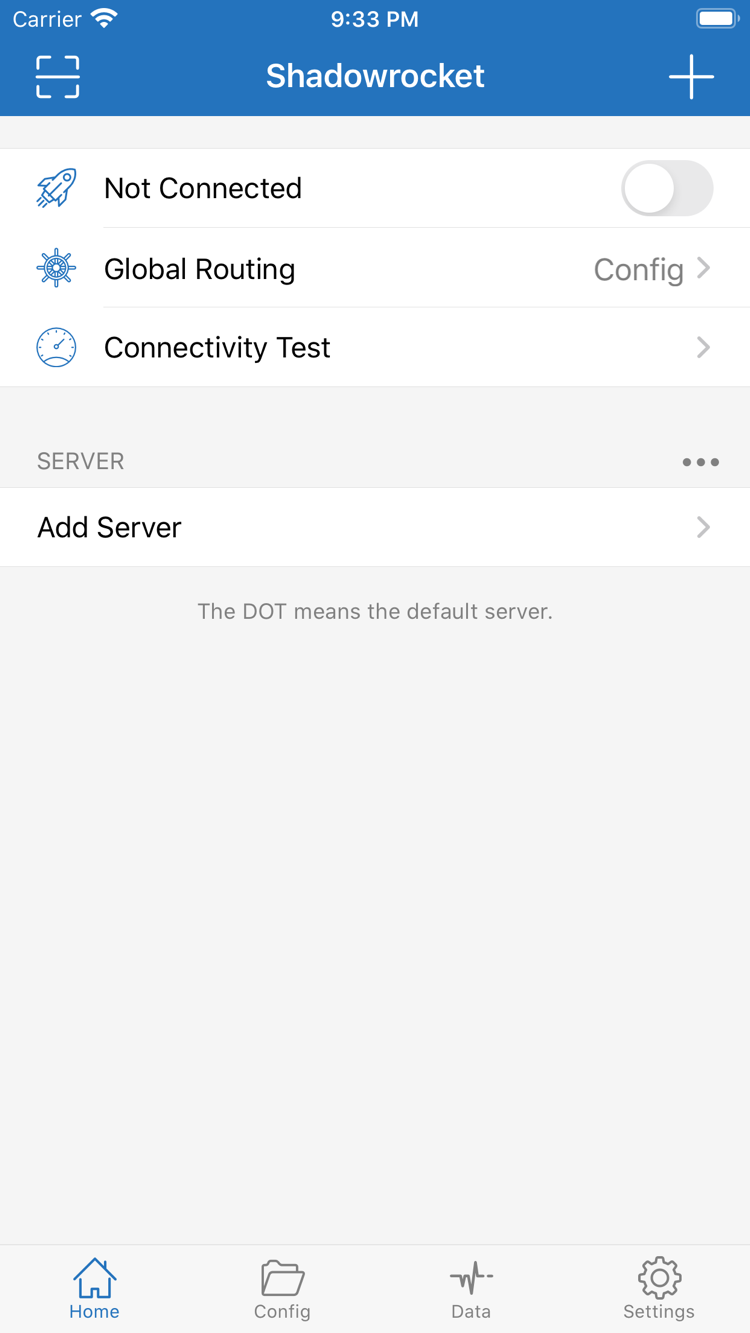
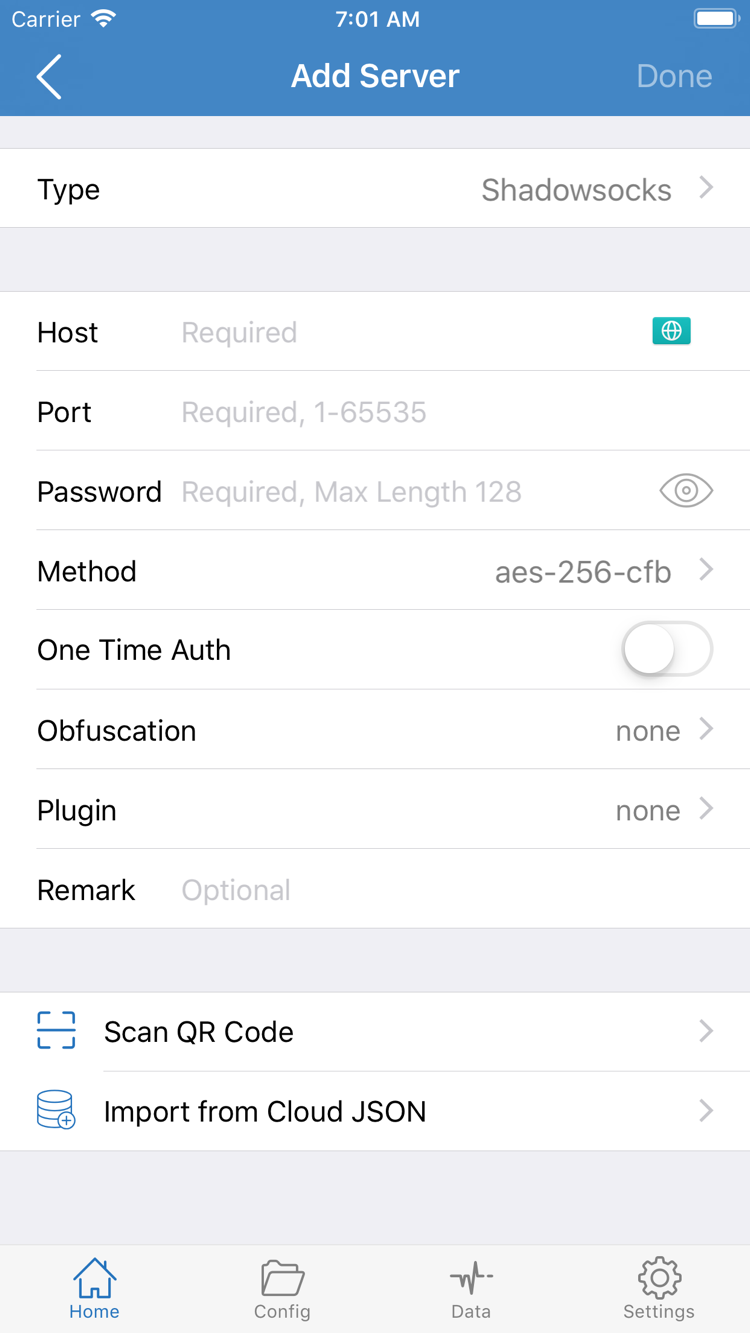
右側の2枚はApp Storeの公式スクリーンショットです。Home画面にはNot Connected、Global Routing、Connectivity Test、SERVER、Add Serverが表示されています。Add Server画面にはType、Host、Port、Password、Methodなどの項目があります。操作する場所を見つけるための参考であり、インストール後に接続先サーバーが自動で用意されるわけではありません。
公式スクリーンショットに表示されている内容は、そのまま使える接続情報ではありません。Typeなどの選択内容によって入力項目は変わり、アプリの画面もアップデートで変わる場合があります。インストール済みアプリの実際の画面を確認してください。正規アプリかどうかは、購入元と前述の3項目を中心に確認します。個人設定の読み込み方法は初回接続ガイドをご覧ください。
iPhoneでの購入と初回起動
ストア情報を確認したら、App Storeで購入します。アプリのインストールが完了するまで待ち、その後に個人設定を準備してください。
このページのApp Store製品ページを開き、アプリ名、開発者名、購入金額を確認してください。価格が表示されている場合は、システムの案内に沿って支払いを確定します。雲のアイコンが表示されている場合、通常は現在のアカウントに該当する購入履歴があります。「開く」と表示されている場合は、デバイスにインストール済みです。ボタンの表示がガイドの例と異なっても、すぐに購入を繰り返さないでください。まず現在のデバイスとアカウントの状態を確認してください。
システム要件はApp Storeの表示をご確認ください。購入前に製品ページの互換性情報を開き、デバイスの機種だけで判断しないようにしてください。App Storeに現在のシステムとの互換性がないと明記されている場合は、表示内容を読み、デバイスで利用できるシステムアップデートを確認してください。過去の情報に記載されたシステムバージョンを、現在のインストール条件として扱わないでください。
インストールしても、接続済みとは限りません
初回起動後、まずHomeを確認してください。接続を設定するには、ご自身がすでにお持ちのサブスクリプションまたはサーバー情報を読み込む必要があります。手入力する場合はAdd Serverを開き、実際のプロトコルに合わせてType、Host、Portと認証項目を確認してください。既存のサブスクリプションの読み込み方法はチュートリアルをご覧ください。サブスクリプションURLや認証情報は個人の接続情報です。問題を調べる際も、全内容を公開しないようご注意ください。
初めて接続を有効にするとき、VPN構成の追加を許可するようシステムから求められる場合があります。これはネットワーク設定の変更に対するiPhoneのシステム承認であり、アプリを再購入するための手続きではありません。操作を自分で開始したことと、確認画面に表示されたアプリ名を確かめたうえで、許可するか判断してください。購入手続きのために、事前に接続を有効にする必要はありません。
インストールが完了せず待機状態が続く場合は、デバイスのネットワーク、空き容量、App Storeのアカウントに関する案内を確認してください。アプリを開けるのに接続できない場合は、個人設定、Global Routing、接続履歴を確認します。「ストアからインストールできない」問題と「設定後に接続できない」問題を分けると、誤った手順を繰り返さずに済みます。
iPadとその他のAppleデバイス
iPhoneとiPadでは同じApple IDの購入履歴を使います。アプリの入手資格と個人設定は、それぞれ別に確認してください。
iPhoneでShadowrocketを購入済みの場合は、iPadのApp Storeで購入時のApple IDにサインインし、「購入済み」からアプリを再ダウンロードできます。同じアカウントで一度購入すれば、iPhoneとiPadの両方で利用できます。システム要件と購入対象範囲はApp Storeの表示をご確認ください。価格が表示される場合は、まず「メディアと購入」に使っているアカウントが購入時のものと一致するか確認してください。
iPadはiPhoneと画面サイズが異なるため、表示範囲、リストの開き方、操作項目の位置は画面の向きやアプリのバージョンによって変わる場合があります。スクリーンショットの座標を一つずつ比べるより、Home、Config、Settings、Add Serverなどの画面表示を手がかりに機能を探してください。このページの公式スクリーンショットは機能名を確認するためのもので、すべてのデバイスで同じ画面配置を保証するものではありません。
iPadへのインストール後も、ご自身がすでにお持ちのサブスクリプション、サーバー情報、設定を読み込む必要があります。購入履歴で確認できるのはアプリを入手する資格であり、別のデバイスの設定がすべて自動的に新しいデバイスへ反映されるわけではありません。iCloud同期を利用する場合は、アプリ内の該当設定とアカウントの状態を確認し、内容が新しいデバイスに実際に表示されたことを確かめてください。
Mac、Apple TV、Apple Vision
同じApp Store製品ページの互換性欄に、Mac、Apple TV、Apple Visionが記載されています。各デバイスのApp StoreでShadowrocketをご確認ください。ユニバーサル購入の可否とシステム要件は、App Storeの表示をご確認ください。iPhoneにインストールできたからといって、すべてのデバイスが互換性の条件を満たすとは限りません。また、他のデバイスでは、本ページのiPhone向け手順ではなく、実際の画面に表示される操作項目に従ってください。
機種変更と購入済みアプリの復元
まずアプリを復元し、その後で設定を復元します。必要な記録が異なるため、分けて確認してください。
購入時のアカウントからアプリを再入手
新しいデバイスで「App Store → アカウント → 購入済み」を開きます。システムによっては購入履歴が「App」などの項目にまとめられている場合があるため、現在の画面から探してください。Shadowrocketを検索し、開発者名とアプリIDが一致することを確認してから、雲のアイコンをタップして再ダウンロードします。購入時のApple IDを使えば、対象の購入済みアプリを追加料金なしで再入手できます。
一覧にアプリがない場合は、「メディアと購入」に使っているアカウント、購入履歴、アプリを非表示にしていないかを確認してください。以前と同じiCloudにサインインしていても、ストアでの購入に使うアカウントも同じとは限りません。アカウントの国や地域を変更した場合は、現在のストアで利用できるかも確認してください。購入履歴があることと、現在のデバイスで再入手できることは、別々に確認する必要があります。
アプリのインストール後に個人の接続情報を読み込む
アプリを再ダウンロードしても、個人のサブスクリプションやローカル設定まで復元されるとは限りません。まずHomeを開いてSERVER一覧を確認し、次にConfigで必要な設定があるか確認してください。情報がそろっていない場合は、ご自身で保存した設定ファイルや既存のサービス情報から復元してください。スクリーンショットにある項目の値を代わりに入力しないでください。
機種変更の前に、旧デバイスでサブスクリプションが引き続き使えることと、設定の保存方法を確認しておくことをおすすめします。iCloudの同期状況やアプリ内の設定エクスポート項目を確認し、認証情報を含むファイルは安全に保管してください。新しいデバイスへの読み込み後、Global Routingを確認してから接続をテストします。詳しい手順は設定のバックアップと機種変更後の復元ガイドをご覧ください。
ファミリー共有が利用できるかどうかは、現在のApp Store製品ページとファミリー購入設定をご確認ください。家族が購入済みアプリを利用できることと、設定が同期されることは別です。アカウントの購入資格、デバイスの互換性、個人の接続情報は、それぞれ独立した確認項目です。App Storeで支払い済みなのに購入を求められる場合は、まず注文履歴とアカウントを確認し、その後Appleのアカウントサポート手順に沿って対応してください。
価格と一括購入
米国ストアの参考価格は$2.99で、一度限りの支払いです。ストアによって現地通貨で表示され、実際の請求額はApp Storeの表示に従います。
Shadowrocketは有料の商用アプリで、クライアントは一括購入で入手できます。アプリの利用料が毎月請求されることはありません。国や地域によって、ストアに表示される通貨や価格が異なる場合があります。購入前に、製品ページとシステムの確認画面に表示される金額をご確認ください。このページの価格は購入方法を説明するための目安であり、現在のストアでの請求額を示すものではありません。
アプリの購入後もSERVER一覧に情報を自分で追加する必要がある場合があります。これはクライアントと接続サービスが別であるためです。既存のサブスクリプションの有効期限、認証状態、利用可否は、ご自身のサービス情報で確認してください。クライアントを再購入しても、サーバーアドレス、認証パラメーター、サービスの状態に関する問題は解決しません。
アップデートも再インストールもApp Storeから
インストール済みアプリのアップデートはApp Storeで行います。デバイスの設定に応じて、自動アップデートを利用するか、手動でアップデートを確認してください。製品ページのアップデート履歴、互換性、購入情報を確認の基準にしてください。このサイトの説明にある画面配置を、現在のバージョンでも同じであるという保証として扱う必要はありません。機種変更や再インストールの際は、購入時のアカウントの「購入済み」から入手してください。
設定に問題がある場合は、まず現在の設定を記録し、Settingsの項目ガイドを参考に確認してください。アプリの削除を最初の対処にすることはおすすめしません。再インストールによってローカルに保存された内容に影響する場合があります。購入履歴で復元できるのはアプリの入手資格のみです。先にバックアップと復元元を確認しておくと、機種変更や問題の切り分けで同じ作業を繰り返さずに済みます。
ダウンロード・購入に関するよくある質問
ストア、購入履歴、アプリの設定のどの段階で問題が起きているかを切り分け、それぞれの手順に沿って確認してください。
App StoreでShadowrocketが見つからないのはなぜですか?
中国本土のApp Storeでは提供されていません。表示されるストアはApple IDの国または地域によって決まります。まず「メディアと購入」で国または地域を確認し、製品ページが利用可能か確認してください。Webリンクの「us」はアカウントの国や地域を自動で変更するものではありません。変更できるかどうかは、Appleが表示する条件によります。
製品ページは表示できるのに、ダウンロードできないのはなぜですか?
まずApp Storeのメッセージを確認し、アカウントの国や地域、支払い状況、デバイスの互換性、空き容量、ネットワーク接続を順に確認してください。システム要件はApp Storeの表示をご確認ください。支払い済みなのに価格が表示される場合は、購入履歴と現在の「メディアと購入」に使っているアカウントを確認し、重複して購入しないようご注意ください。
iPhoneを買い替えた場合、もう一度支払う必要がありますか?
購入時に使ったApple IDでApp Storeのアカウント画面を開き、「購入済み」からShadowrocketを再ダウンロードできます。通常、再購入は不要です。再ダウンロードには購入履歴が該当し、現在のストアとデバイスでアプリを利用できる必要があります。アプリのダウンロードと個人設定の復元は別の手順です。
iPadにインストールできますか?別途購入が必要ですか?
ShadowrocketはiPhoneとiPadに対応しています。同じApple IDですでに購入している場合、iPadのApp Storeの「購入済み」から再ダウンロードできます。システム要件と購入対象範囲はApp Storeの表示をご確認ください。個人のサブスクリプションや設定は、別途読み込むか復元する必要があります。
Mac、Apple TV、Apple Visionではどこから入手できますか?
同じApp Store製品ページの互換性欄に、Mac、Apple TV、Apple Visionが記載されています。各デバイスのApp StoreでShadowrocketをご確認ください。ユニバーサル購入の可否とシステム要件は、App Storeの表示をご確認ください。
アプリの画面が英語の場合、操作ガイドとどう対応させればよいですか?
このページと公式マニュアルでは、Home、Add Server、Config、Settingsなどの英語の画面表示をそのまま記載しています。表示名を目印に操作してください。掲載している公式スクリーンショットは英語画面の例です。表示言語は正規アプリかどうかの判断材料にはならないため、開発者名、公式アイコン、アプリIDをご確認ください。